


Không Thể Cập Nhật Bài Viết WordPress: Nguyên Nhân Và Cách Khắc Phục
Bạn vừa sửa xong một bài viết WordPress, bấm Update nhưng bài không lưu được? Thậm chí WordPress còn báo các lỗi như “Updating failed”, “Publishing failed”, hoặc tải lại trang thì mọi thay đổi vừa thực hiện đều biến mất? Đây là tình huống khá khó chịu, đặc biệt khi bạn không biết vấn đề nằm ở WordPress, hosting hay chính bài viết.
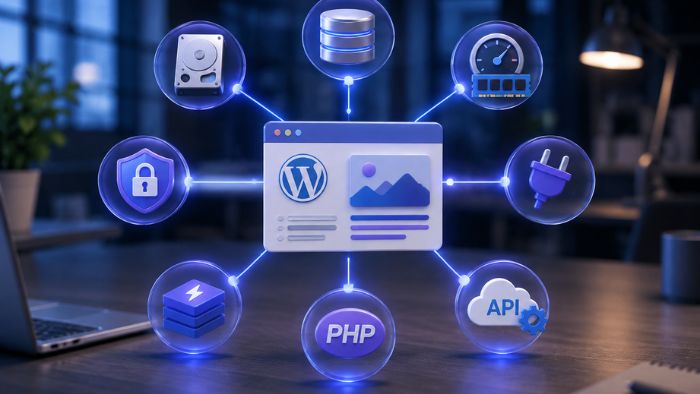
Thực tế, không cập nhật được bài viết WordPress không nhất thiết có nghĩa bài viết bị lỗi. Nguyên nhân có thể đến từ nhiều lớp khác nhau của website, chẳng hạn hosting hết dung lượng, CPU/RAM hoặc PHP Worker quá tải, plugin và theme xung đột, REST API bị chặn, PHP không tương thích, database gặp vấn đề hoặc cấu hình bảo mật trên server đang chặn request.
Vậy đâu là nguyên nhân khiến WordPress không thể cập nhật bài viết và cách khắc phục như thế nào? Trong bài viết này, chúng ta sẽ lần lượt kiểm tra 8 nguyên nhân thường gặp, từ những lỗi đơn giản có thể tự xử lý đến các vấn đề cần sự hỗ trợ từ nhà cung cấp hosting. Bạn có thể dựa vào từng dấu hiệu để nhanh chóng khoanh vùng và tìm ra nguyên nhân thực sự.
Vì sao WordPress không thể cập nhật bài viết?
Trước khi đi vào chi tiết, đây là bức tranh tổng quan. Việc “bấm Update mà không lưu được” có thể đến từ nhiều lớp khác nhau của hệ thống, chủ yếu là 8 nhóm nguyên nhân:
- Hosting hết dung lượng — không còn chỗ để ghi dữ liệu mới.
- Hosting quá tải tài nguyên — CPU, RAM hoặc PHP Worker bị giới hạn.
- Plugin/theme xung đột — một thành phần chặn quá trình lưu.
- REST API lỗi — trình soạn thảo Gutenberg không gửi được dữ liệu.
- PHP lỗi hoặc không tương thích — phiên bản PHP gây trục trặc.
- Database gặp vấn đề — không ghi được vào cơ sở dữ liệu.
- Quyền ghi / cấu hình bảo mật — server chặn request cập nhật.
- Cache hiển thị nội dung cũ — thực ra đã lưu, chỉ là chưa thấy.
Điểm quan trọng cần nhớ: nội dung bài viết WordPress chủ yếu được lưu trong database thay vì nằm thành từng file riêng trong File Manager. Nếu bạn muốn hiểu rõ dữ liệu bài viết, hình ảnh và mã nguồn WordPress được lưu ở đâu, hãy xem hướng dẫn bài viết WordPress được lưu ở đâu trong hosting. Nhờ hiểu điều này, bạn sẽ thấy vì sao lỗi cập nhật thường liên quan đến database, tài nguyên hoặc kết nối, chứ không phải “mất file”.
8 nguyên nhân không cập nhật được bài viết WordPress
1. Hosting hết dung lượng
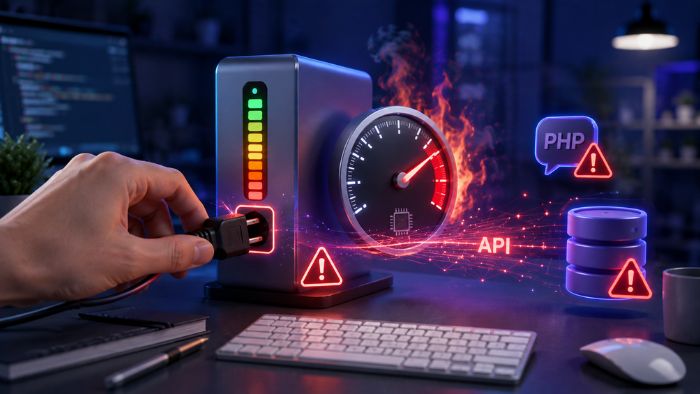
Đây là nguyên nhân phổ biến và dễ bị bỏ qua nhất. Khi hosting đã đầy dung lượng, WordPress không còn chỗ để ghi nội dung mới, kể cả một bản cập nhật bài viết. Kết quả là bấm Update báo lỗi, hoặc lưu bị treo.
Dung lượng có thể đầy do database phình to, ảnh tải lên quá nhiều, hoặc file log/cache tích tụ lâu ngày. Vì vậy, hãy kiểm tra dung lượng còn trống trong panel hosting và dọn bớt file thừa trước khi thử lưu bài lại.
2. CPU/RAM/PHP Worker bị giới hạn
Ngay cả khi còn dung lượng, website vẫn có thể không cập nhật được nếu tài nguyên xử lý bị quá tải. Mỗi gói hosting có giới hạn về CPU, RAM và số PHP Worker (số tiến trình PHP chạy đồng thời). Khi vượt ngưỡng, các request mới — bao gồm cả lệnh lưu bài — bị chặn hoặc timeout.
Tình trạng này hay xảy ra khi website đông truy cập, chạy nhiều plugin nặng, hoặc gói hosting quá nhỏ so với nhu cầu. Tìm hiểu thêm ở bài các thông số khi chọn hosting và những chỉ số CPU cần biết khi thuê hosting.
3. Plugin hoặc Theme xung đột
Một plugin hoặc theme lỗi có thể can thiệp vào quá trình lưu bài và khiến nút Update không hoạt động. Thường gặp nhất là các plugin liên quan đến bảo mật, tối ưu, tường lửa, hoặc trình dựng trang (page builder) không tương thích với phiên bản WordPress hiện tại.
Dấu hiệu nhận biết: lỗi mới xuất hiện ngay sau khi bạn vừa cài hoặc cập nhật một plugin/theme nào đó.
4. REST API gặp lỗi
Trình soạn thảo khối (Gutenberg) của WordPress dùng REST API để gửi nội dung về server khi bạn bấm Update. Nếu REST API bị chặn hoặc lỗi, bạn sẽ thấy đúng thông báo kinh điển: “Updating failed” hoặc “Publishing failed”.
REST API thường bị chặn bởi plugin bảo mật, tường lửa (firewall), quy tắc ModSecurity trên server, hoặc cấu hình sai. Đây là một trong những nguyên nhân số một của lỗi “Updating failed”.
5. PHP hoặc phiên bản PHP có vấn đề
WordPress chạy trên PHP. Nếu phiên bản PHP quá cũ hoặc quá mới so với theme/plugin bạn đang dùng, có thể phát sinh lỗi khiến bài viết không lưu được. Ngoài ra, giới hạn max_execution_time hoặc memory_limit của PHP quá thấp cũng khiến lệnh lưu bị ngắt giữa chừng.
Dấu hiệu thường thấy: trang trắng, lỗi 500, hoặc thao tác lưu bị treo rồi báo lỗi.
6. Database gặp lỗi
Vì nội dung bài viết được lưu trong database, nên nếu database bị lỗi, đầy hoặc mất kết nối, WordPress sẽ không ghi được bản cập nhật. Lỗi có thể do bảng database bị hỏng (corrupted), dung lượng database đầy, hoặc thông tin kết nối trong wp-config.php sai.
Thông báo hay gặp: “Error establishing a database connection” hoặc bài viết lưu nhưng biến mất sau khi tải lại.
7. Permission hoặc cấu hình bảo mật chặn request
Đôi khi lỗi đến từ quyền ghi file (permission) không đúng, hoặc từ lớp bảo mật server chặn nhầm request cập nhật. ModSecurity, WAF (tường lửa ứng dụng web), hoặc quy tắc bảo mật quá chặt có thể xem thao tác lưu bài là “đáng ngờ” và chặn lại.
Trường hợp này thường cho ra lỗi 403 (Forbidden) khi bạn bấm Update. Tham khảo thêm về bảo mật hosting để hiểu các lớp bảo vệ này.
8. Cache khiến bài viết chưa hiển thị phiên bản mới
Đây là trường hợp “giả lỗi” phổ biến nhất. Thực ra bạn đã lưu thành công, nhưng cache (bộ nhớ đệm) vẫn hiển thị nội dung cũ nên bạn tưởng là chưa cập nhật. Cache có thể đến từ trình duyệt, plugin cache của WordPress, LiteSpeed Cache, hoặc CDN.
Cách phân biệt: nếu vào trang sửa bài (wp-admin) thấy nội dung mới, nhưng xem ngoài trang web thấy nội dung cũ → đó là do cache, không phải lỗi cập nhật.
Cách xử lý khi WordPress không cập nhật được bài viết

Thay vì thử ngẫu nhiên, hãy kiểm tra lần lượt theo thứ tự dưới đây. Cách này giúp bạn khoanh vùng nguyên nhân nhanh nhất, từ dễ đến khó.
Bước 1: Xem thông báo lỗi. Đọc kỹ dòng lỗi hiện ra (Updating failed, 403, 500, database connection…). Chính nó là manh mối quan trọng nhất để biết nên kiểm tra hướng nào.
Bước 2: Kiểm tra dung lượng hosting. Vào panel hosting xem dung lượng còn trống không. Nếu đã đầy, hãy dọn bớt file thừa, log, cache hoặc nâng dung lượng.
Bước 3: Kiểm tra CPU/RAM/tài nguyên. Xem biểu đồ tài nguyên trong panel. Nếu CPU/RAM hoặc PHP Worker thường xuyên chạm trần, website đang quá tải và cần tối ưu hoặc nâng gói.
Bước 4: Kiểm tra plugin/theme. Tạm tắt các plugin (đặc biệt là bảo mật, tối ưu, page builder) rồi thử lưu lại. Nếu lưu được, hãy bật lại từng cái để tìm thủ phạm. Có thể thử đổi tạm sang theme mặc định.
Bước 5: Kiểm tra REST API. Vào Công cụ → Sức khỏe trang web (Site Health) trong WordPress. Nếu báo lỗi REST API, khả năng cao đây là nguyên nhân — thường do plugin bảo mật hoặc tường lửa chặn.
Bước 6: Kiểm tra PHP / Error Log. Đổi thử phiên bản PHP trong panel (ví dụ chuyển sang PHP 8.1/8.2 ổn định), tăng memory_limit và max_execution_time. Đọc file Error Log để xem lỗi cụ thể.
Bước 7: Kiểm tra Database. Dùng công cụ “Repair Database” (sửa database) trong panel hoặc phpMyAdmin nếu nghi bảng bị hỏng. Kiểm tra dung lượng database và thông tin kết nối trong wp-config.php.
Bước 8: Liên hệ nhà cung cấp hosting nếu sau các bước trên vẫn chưa xử lý được, hoặc lỗi rõ ràng nằm ở phía server (resource limit, ModSecurity, cấu hình PHP…).
Đã cập nhật bài viết nhưng website vẫn hiển thị nội dung cũ?

Trường hợp này khác hẳn với “không cập nhật được”. Ở đây bạn đã lưu thành công, chỉ là chưa nhìn thấy thay đổi vì bị cache chặn. Đây là “đã cập nhật nhưng chưa thấy”, không phải lỗi.
Hãy kiểm tra lần lượt các lớp cache sau:
- Browser cache (cache trình duyệt): thử tải lại trang bằng
Ctrl + F5, hoặc mở bằng chế độ ẩn danh để xem có phải trình duyệt đang giữ bản cũ. - WordPress cache (plugin cache): nếu dùng plugin như WP Super Cache, W3 Total Cache… hãy xóa cache trong phần cài đặt của plugin.
- LiteSpeed Cache: nếu hosting dùng LiteSpeed, vào plugin LiteSpeed Cache và bấm “Purge All” để xóa toàn bộ cache.
- CDN / cache proxy: nếu dùng Cloudflare hoặc CDN khác, hãy purge cache trên đó nữa.
Sau khi xóa hết các lớp cache mà nội dung mới hiện ra đúng, tức là bài viết của bạn vốn đã được lưu thành công ngay từ đầu.
Khi nào cần liên hệ nhà cung cấp hosting?

Có những lỗi nằm ngoài khả năng tự xử lý của bạn, vì chúng thuộc phía server. Hãy liên hệ nhà cung cấp hosting khi gặp các dấu hiệu sau:
- Lỗi rõ ràng ở phía server (lỗi 500 kéo dài, server không phản hồi).
- Resource limit: CPU/RAM/PHP Worker thường xuyên chạm trần dù đã tối ưu.
- Database: lỗi kết nối database, bảng hỏng mà bạn không tự sửa được.
- PHP: cần đổi phiên bản hoặc chỉnh cấu hình PHP mà panel không cho phép.
- Permission: quyền file bị sai và bạn không có quyền chỉnh.
- ModSecurity / WAF: nghi ngờ tường lửa server chặn nhầm request cập nhật.
- Error Log báo lỗi phía hệ thống mà bạn không hiểu hoặc không có quyền can thiệp.
Một nhà cung cấp tốt sẽ giúp bạn kiểm tra log, nới giới hạn tài nguyên tạm thời, hoặc tắt quy tắc ModSecurity đang chặn nhầm — những việc bạn khó tự làm từ phía người dùng.
Câu hỏi thường gặp
Tại sao WordPress báo “Updating failed”?
Lỗi “Updating failed” (hoặc “Publishing failed”) thường do REST API bị chặn — trình soạn thảo Gutenberg không gửi được dữ liệu về server. Nguyên nhân hay gặp là plugin bảo mật, tường lửa, hoặc quy tắc ModSecurity trên server chặn request. Ngoài ra, mất kết nối mạng khi đang lưu cũng gây ra lỗi này. Hãy kiểm tra REST API trong mục Site Health và tạm tắt plugin bảo mật để khoanh vùng.
Tại sao sửa bài nhưng không lưu được?
Có nhiều nguyên nhân: hosting hết dung lượng, tài nguyên quá tải, plugin/theme xung đột, REST API lỗi, PHP hoặc database gặp vấn đề, hoặc bảo mật server chặn request. Cách tốt nhất là kiểm tra lần lượt từ thông báo lỗi → dung lượng → tài nguyên → plugin → REST API → PHP → database để tìm đúng nguyên nhân.
Hosting hết dung lượng có làm WordPress không update được không?
Có. Khi hosting đầy dung lượng, WordPress không còn chỗ để ghi dữ liệu mới nên không thể lưu bản cập nhật bài viết, thậm chí có thể phát sinh nhiều lỗi khác. Bạn nên kiểm tra dung lượng trong panel hosting, dọn bớt file thừa, log, cache hoặc nâng dung lượng nếu cần.
Plugin có thể khiến không cập nhật được bài viết không?
Có, và đây là nguyên nhân khá phổ biến. Một plugin lỗi hoặc không tương thích — đặc biệt là plugin bảo mật, tối ưu hoặc page builder — có thể chặn quá trình lưu bài hoặc làm hỏng REST API. Cách kiểm tra là tạm tắt toàn bộ plugin rồi thử lưu lại; nếu được, bật lại từng cái để tìm plugin gây lỗi.
Sửa bài trực tiếp trong database có khắc phục được lỗi không cập nhật không?
Thường là không, và còn dễ khiến tình hình tệ hơn. Nếu bạn không lưu được bài qua wp-admin do hết dung lượng, quá tải tài nguyên, REST API bị chặn hay database lỗi, thì việc sửa thẳng vào wp_posts bằng phpMyAdmin cũng vướng đúng những giới hạn đó — thậm chí có thể ghi hỏng dữ liệu. Cách đúng là tìm và xử lý gốc rễ nguyên nhân (dung lượng, plugin, REST API, PHP, database) rồi lưu lại bình thường qua trang quản trị WordPress. Chỉ can thiệp database khi thật cần và đã có backup.
Kết luận
Khi WordPress không cập nhật được bài viết, điều quan trọng nhất cần nhớ là: vấn đề gần như không bao giờ nằm ở “file bài viết”, mà nằm ở dung lượng, tài nguyên, plugin, REST API, PHP hoặc database. Vì vậy, đừng hoang mang đi tìm file — hãy kiểm tra theo thứ tự từ dễ đến khó.
Bắt đầu bằng việc đọc thông báo lỗi, kiểm tra dung lượng và tài nguyên, rồi lần lượt loại trừ plugin, REST API, PHP và database. Nếu nội dung mới đã lưu nhưng chưa hiển thị, rất có thể chỉ là do cache — hãy xóa cache trước khi kết luận là lỗi.
Cuối cùng, nếu đã thử hết mà lỗi vẫn còn, hoặc dấu hiệu cho thấy vấn đề nằm ở phía server (resource, database, ModSecurity), đừng ngần ngại liên hệ nhà cung cấp hosting. Nhiều lỗi cập nhật bài viết chỉ mất vài phút để xử lý khi có người kiểm tra đúng chỗ.